生活ボードタイマー サポート
生活ボードタイマーをご利用いただきありがとうございます。
画面で見る使い方
スマートフォンでは横にスワイプして3枚をご覧ください。画像を押すと大きく見られます。
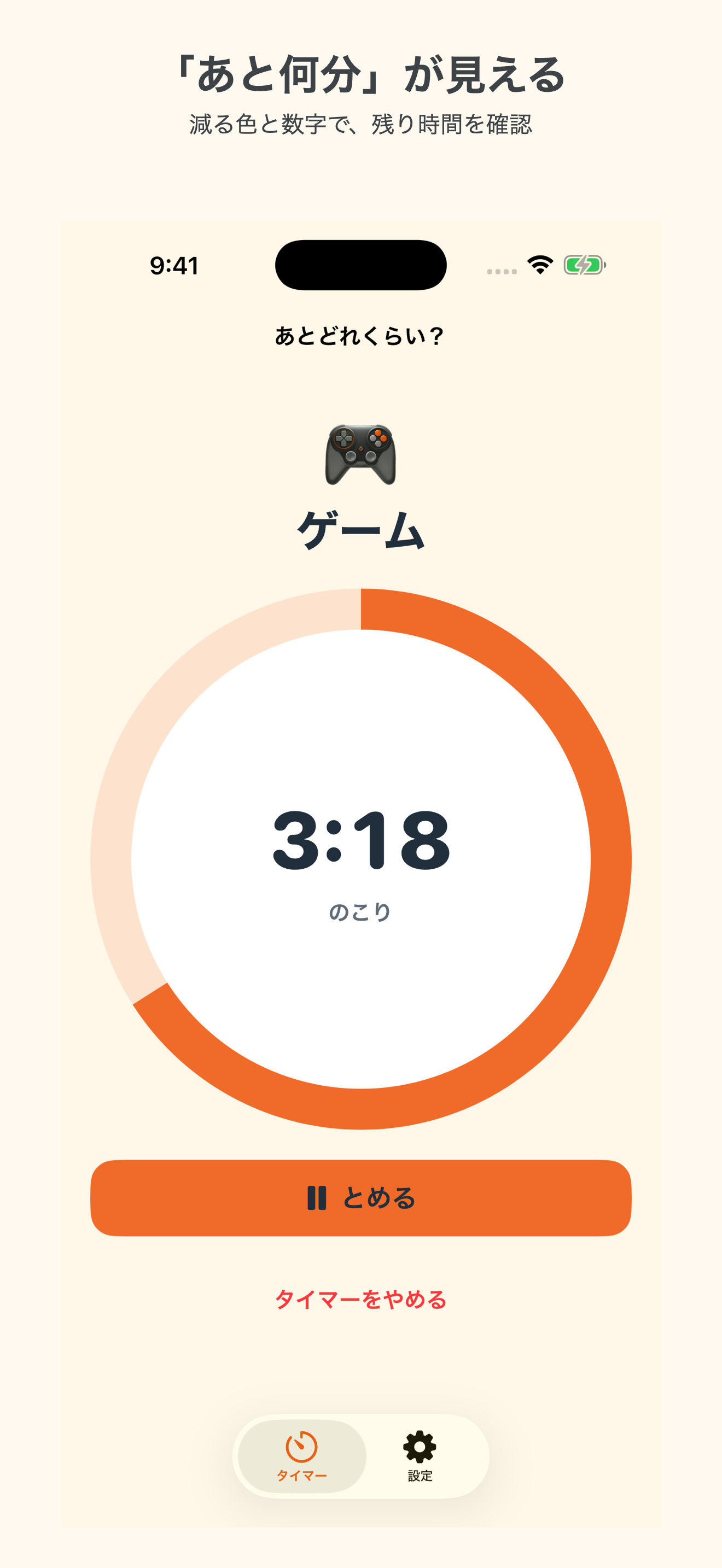
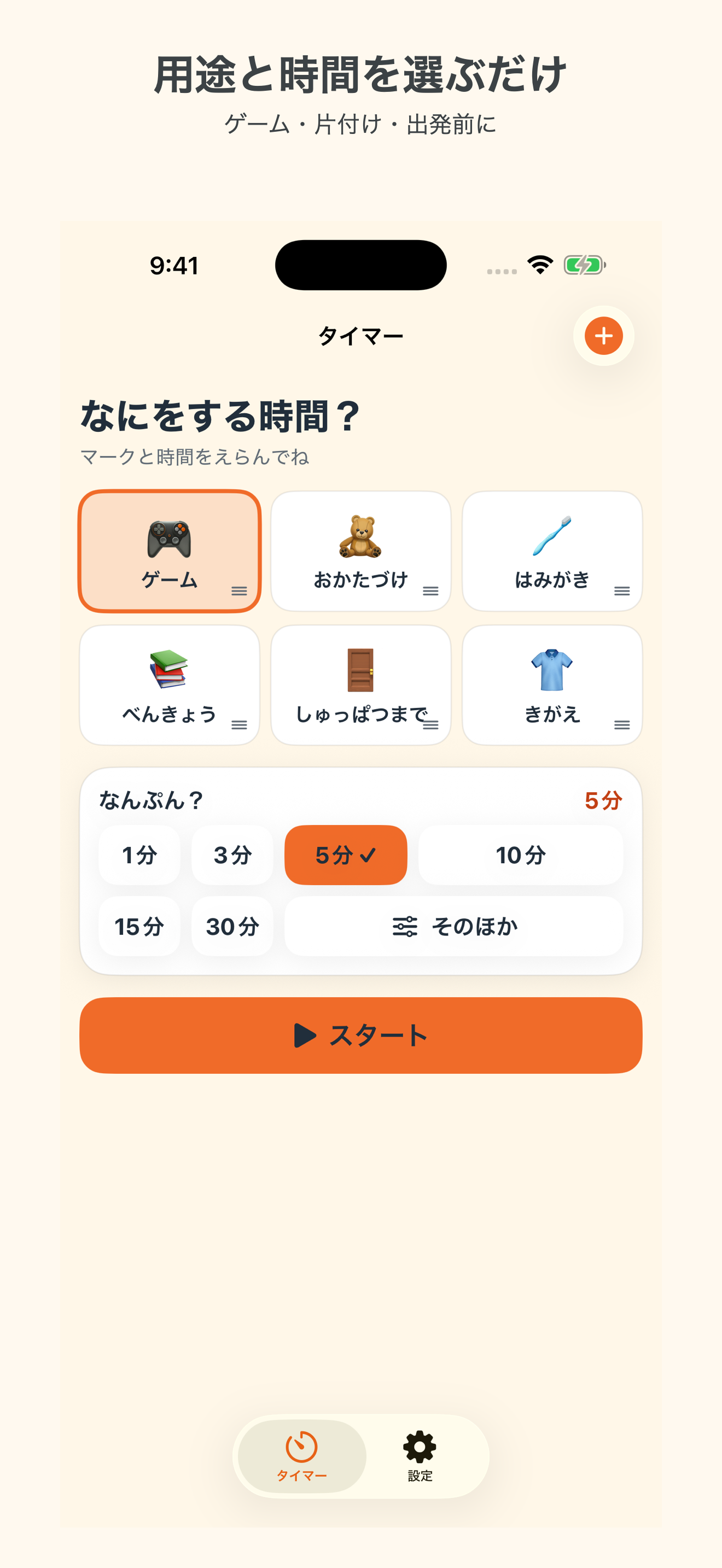
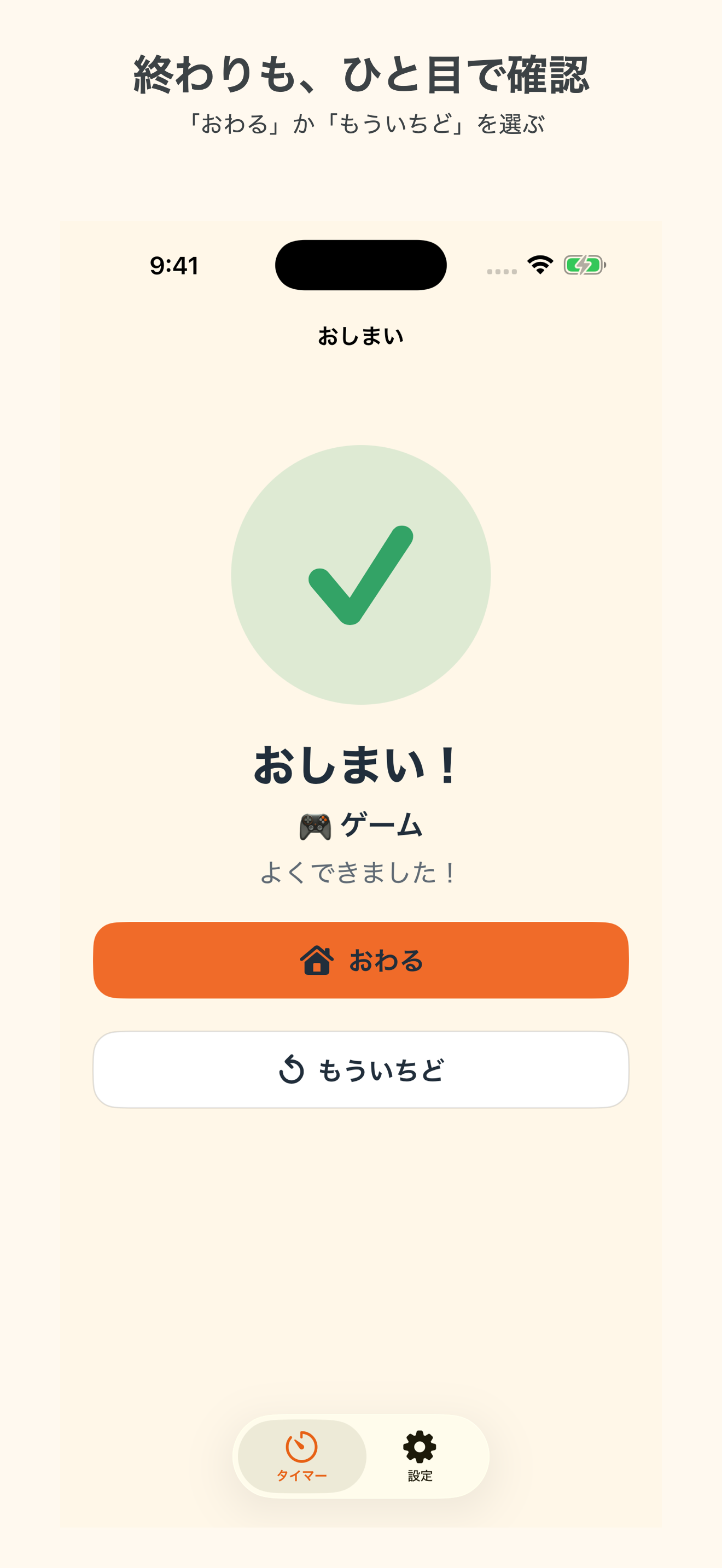
画面は見本の予定・記録を使った設定例です。実際の表示は登録内容や端末によって異なります。
はじめての使い方
- 用途と時間を選ぶ
ゲーム・おかたづけなどの用途を選び、まずは1分など短い時間で「スタート」を押してみてください。
- 数字と色で残り時間を確認する
大きな数字と減っていく色を、お子さんと一緒に見てみます。途中で止めたいときは「とめる」で一時停止し、再開できます。
- 終わりを確認する
完了したら「おわる」で終了します。同じ用途・時間をもう一度使うときは「もういちど」を選びます。
レビュー・使い方への進み方
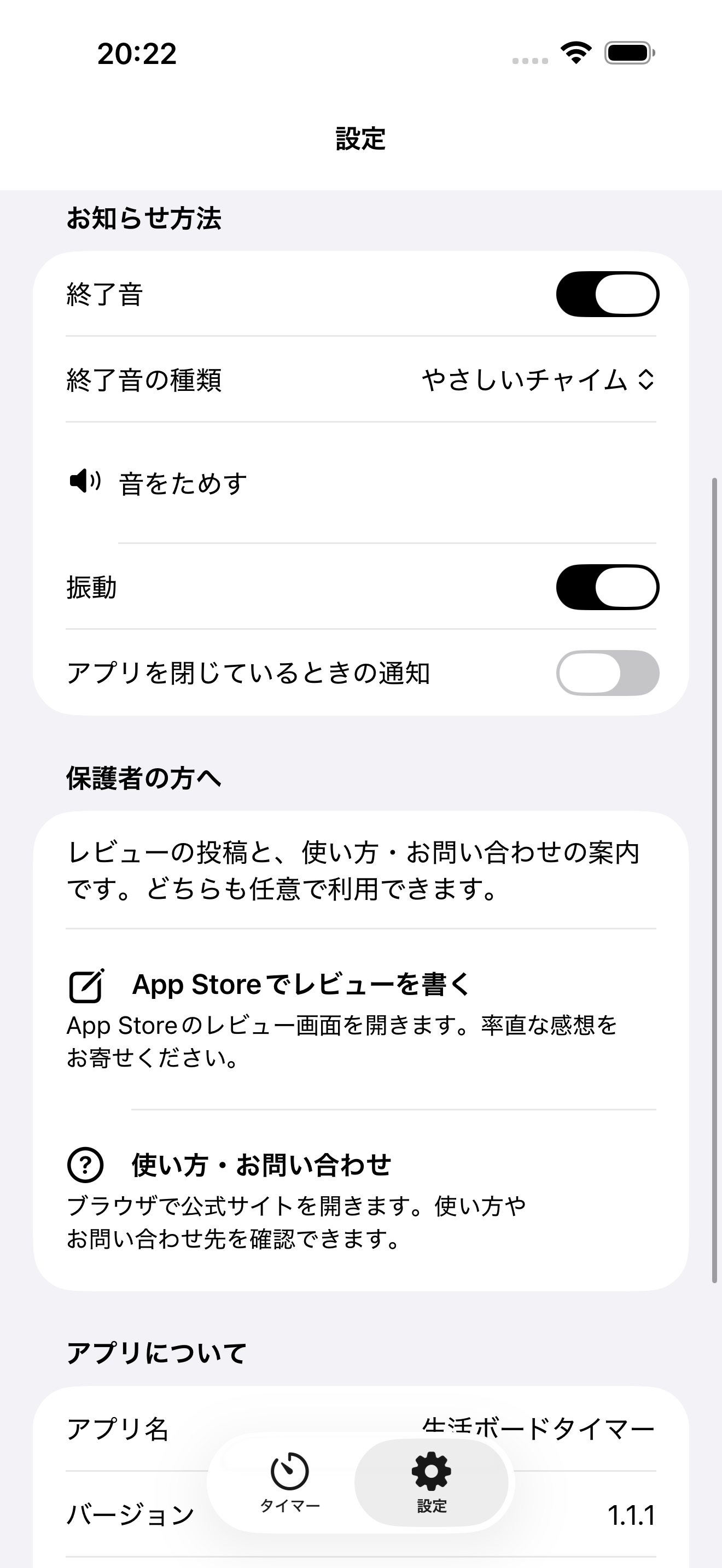
- 「設定」を開く
下の「設定」タブを押し、下にスクロールして「保護者の方へ」を見ます。
- 感想を書く・使い方を調べる
「App Storeでレビューを書く」はApp Storeのレビュー画面を、「使い方・お問い合わせ」はブラウザでこの公式サイトを開きます。どちらも任意で利用できます。
- タイマーに戻る
アプリに戻り、下の「タイマー」タブでいつもの画面に戻れます。レビューを書くために、用途や設定を送る必要はありません。
リンクを開けない場合は、通信状況や端末の利用制限をご確認ください。お問い合わせは、このページ下部のメール窓口でも受け付けています。
よくある質問
用途を並べ替える・画面をスクロールするには?
用途のカードを少し長押ししてから動かすと並べ替えられます。画面をスクロールしたいときは、長押しせずに上下へスワイプしてください。文字を大きくしている場合も、下へ進んで「スタート」や設定項目を確認できます。
登録した用途やタイマーの状態はどこに保存されますか?
用途、設定、実行中のタイマー状態は端末内に保存されます。サーバへ送信されません。
終了音を止めるにはどうすればよいですか?
終了画面の「おわる」または「もういちど」を押すと、終了音が止まります。
通知を許可しなくても使えますか?
通知を許可しなくても、タイマーの開始、一時停止、再開、完了などの主要機能を利用できます。
ログインは必要ですか?
ログインは不要です。
広告や課金はありますか?
広告、課金機能はありません。
お問い合わせ
不具合やご要望がある場合は、アプリ名・お使いの端末・起きたことをお知らせください。お子さんの名前、写真、実際の予定・記録などの個人情報は送らないでください。